QuickQ怎么关闭开机自启?
2026年8月20日
QuickQ 团队
打开QuickQ进入设置页面,找到“开机启动”“随系统启动”或类似选项并关闭。若软件内没有相关开关,Windows可进入“启动应用”或任务管理器禁用QuickQ,Mac可在“登录项”中移除。设置完成后重启电脑,若QuickQ没有自动打开,通常说明开机自启已成功关闭。
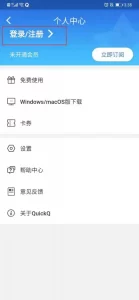
进入客户端设置: 打开QuickQ后,可以先进入设置、通用设置或启动相关页面,查看是否提供“开机启动”“随系统启动”或类似选项。不同版本的功能名称可能存在差异,应以当前客户端实际显示内容为准。
关闭对应开关: 如果当前版本提供开机自启功能,可以直接关闭相关开关并保存设置。关闭后只会影响QuickQ随电脑启动的行为,一般不会影响用户之后手动打开软件和正常连接节点。
退出后再次确认: 修改设置后可以彻底退出QuickQ,再重新进入设置页面检查开关是否仍保持关闭,避免因为设置未保存导致下次开机仍然自动运行。
检查其他设置分类: QuickQ的启动功能可能被放在基础设置、常规设置、系统设置或高级设置中,可以分别查看与启动、后台运行有关的项目。
查看系统启动项: 如果客户端内没有开机自启开关,可以直接通过Windows或macOS系统启动项管理功能关闭QuickQ,这种方式同样可以阻止程序随系统自动启动。
注意版本差异: 软件更新后菜单位置可能发生变化,如果没有找到完全相同的名称,可以重点查看“随系统启动”“登录时打开”等含义相近的选项。

打开启动应用管理: Windows用户可以进入系统设置中的应用或启动应用页面,查看当前允许随电脑开机自动运行的软件列表。
找到QuickQ项目: 在启动程序列表中找到QuickQ,并将对应开关关闭。如果存在多个名称相近的项目,可以结合发布者或程序路径确认是否属于当前QuickQ客户端。
重启电脑检查: 设置完成后重启Windows,不要手动打开QuickQ,观察进入桌面后客户端是否还会自动出现,以此确认启动设置是否已经生效。
打开任务管理器: 可以通过Windows任务管理器进入启动应用或启动项管理区域,查看所有会随系统登录运行的程序。
禁用QuickQ启动项: 找到QuickQ对应项目后选择禁用,这样系统下次启动时通常不会再自动加载该程序。
不要结束正常进程代替设置: 直接结束QuickQ任务只能停止本次运行,并不能永久关闭开机自启,因此需要通过启动项管理完成真正的设置修改。
进入系统设置: Mac用户可以打开系统设置,进入通用或登录项相关页面,查看登录时自动打开的应用和允许后台运行的项目。
移除QuickQ登录项: 如果QuickQ出现在登录时打开列表中,可以将其关闭或移除。这样下次登录macOS时,客户端通常不会再自动启动。
重新登录测试: 修改完成后可以重启Mac或退出当前账户再重新登录,观察QuickQ是否仍会自动运行,从而确认设置效果。
查看软件内部选项: 如果系统登录项已经关闭,但QuickQ仍然自动启动,可以重新进入客户端设置,确认软件内部的开机启动功能也已经关闭。
检查后台项目: 某些版本可能通过后台辅助程序运行,可以查看macOS后台项目设置中是否存在QuickQ相关内容,并根据实际需求进行调整。
区分后台运行和开机自启: 后台运行表示软件启动后继续驻留,而开机自启表示系统登录时自动打开,两者不是完全相同的功能,排查时需要分别检查。

系统统一管理启动程序: Windows和macOS都会记录部分登录或开机时自动运行的应用,因此即使QuickQ客户端内没有明显开关,也可以从系统层面进行管理。
关闭后不影响手动使用: 禁用启动项只是不让QuickQ自动运行,需要时仍然可以从桌面快捷方式、开始菜单、应用程序目录等位置手动打开。
适合处理自启异常: 如果QuickQ软件内已经关闭自启但系统仍自动启动,检查系统启动项可以进一步判断是否存在旧规则或残留项目。
确认程序名称: 启动列表中可能存在多个相关进程,应先确认QuickQ主程序或辅助程序名称,避免误关闭系统必须的服务。
不要随意禁用其他项目: 为了处理QuickQ自启问题,没有必要一次性关闭所有启动程序,只针对确定相关的项目调整即可。
修改后进行重启: 启动项设置通常要到下一次系统登录或重启时才能更直观地验证,因此完成修改后最好重新启动电脑检查。
先彻底退出客户端: 完成设置后可以退出QuickQ,确认系统托盘或菜单栏中也没有继续运行,再重新启动电脑。
不要主动打开软件: 系统进入桌面后先等待一段时间,不要点击QuickQ快捷方式,观察主窗口、托盘图标或菜单栏图标是否自动出现。
查看进程状态: 如果界面没有出现但怀疑软件仍在后台启动,可以通过任务管理器或系统活动监视工具查看是否存在QuickQ相关进程。
重新进入启动设置: 重启后再次打开系统启动应用管理页面,确认QuickQ项目仍然保持禁用状态,没有被软件自动重新开启。
检查客户端设置: 手动启动QuickQ后进入软件设置,查看开机自启开关是否仍然处于关闭状态,确认两处设置保持一致。
连续测试一次: 如果第一次重启没有自动启动,可以再次正常关机和开机检查,若QuickQ始终需要手动打开,通常说明自启已经成功关闭。
软件与系统设置不同步: QuickQ内部开关关闭后,Windows或macOS系统启动项可能仍保留旧规则,因此需要同时检查客户端和系统两处设置。
更新产生新的启动项: QuickQ更新或重新安装后,可能重新生成启动相关配置,可以再次进入系统启动列表确认是否出现新的QuickQ项目。
后台程序自动加载: 有些情况下主窗口没有直接启动,但相关辅助进程可能继续运行,需要检查后台项目和系统进程才能判断具体来源。
重新关闭相关项目: 先退出QuickQ,再分别检查软件内部设置、Windows启动应用或Mac登录项,将发现的相关自启项目重新关闭。
检查第三方管理软件: 部分电脑优化工具可能保存自己的启动策略,如果系统设置反复变化,可以检查是否有启动管理软件自动恢复QuickQ规则。
重新安装后再设置: 如果启动配置明显异常,可以卸载QuickQ后重新安装当前正常版本,再关闭开机自启并重启电脑验证,同时避免随意修改其他系统启动服务。