QuickQ怎么清理缓存?
2026年8月20日
QuickQ 团队
打开QuickQ后先断开当前连接,进入设置页面查看是否有“清理缓存”或存储管理选项,有的话直接执行清理。Android还可在系统应用管理中找到QuickQ,进入存储页面选择清除缓存。完成后重新启动客户端,检查账号、节点列表和连接功能是否正常,注意不要误选“清除数据”。
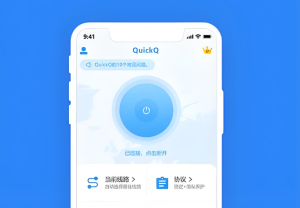
先看客户端设置: QuickQ(又称快客加速器)是一款网络加速和虚拟专用网络(VPN)软件,部分版本可能会在设置、存储或通用页面显示缓存清理相关入口,可以先从客户端内部查找。
电脑端位置不固定: Windows和macOS上的缓存可能保存在应用数据、临时文件或软件专属目录中,不同版本和安装方式可能有所不同,因此不建议随意删除不认识的程序文件。
手机端更容易查看: Android通常可以在系统应用管理中查看QuickQ占用的缓存空间,iPhone则主要通过系统储存空间查看应用占用情况,具体项目以当前系统显示为准。
优先使用内置清理: 如果QuickQ提供“清理缓存”或类似功能,优先通过软件内入口操作,比手动进入文件目录删除更加稳妥。
借助系统应用管理: Android可以进入应用信息查看缓存,Windows也可以通过系统存储和临时文件管理辅助判断占用情况。
不要误删核心文件: 如果无法确认某个文件是否属于缓存,不建议直接删除安装目录中的程序组件,以免造成QuickQ无法启动或功能异常。
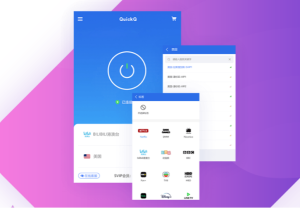
先退出正在连接的节点: 清理前可以先断开QuickQ连接,再关闭不必要的页面,避免缓存文件正在被程序占用而无法处理。
检查软件清理入口: 打开QuickQ设置,查看是否提供缓存、日志或临时数据清理功能,如果有可以直接执行并等待完成。
必要时重启客户端: 清理完成后退出并重新打开QuickQ,重新登录账号和加载节点,观察运行速度和界面是否恢复正常。
查看客户端设置: Mac版可以先进入QuickQ偏好设置或相关功能页面,确认当前版本是否带有缓存清理选项。
避免直接删除未知目录: macOS应用会生成多种配置和临时文件,如果不清楚文件用途,不建议直接删除整个应用数据目录。
清理后重新运行: 完成清理后重新启动QuickQ,再检查节点列表、账号状态和连接功能,确认客户端能够正常工作。

进入应用信息页面: 打开手机设置,进入应用管理并找到QuickQ,再进入存储空间或存储占用页面,查看当前缓存大小。
选择清除缓存: 如果系统提供“清除缓存”按钮,可以直接使用,一般只会删除临时数据,不等同于清除应用全部数据。
重新打开QuickQ: 清理完成后启动客户端,让节点列表和必要资源重新加载,再测试软件运行和网络连接是否正常。
查看iPhone储存空间: 进入系统设置中的iPhone储存空间,找到QuickQ后查看应用本体和相关数据占用情况。
优先使用软件功能: 如果QuickQ当前版本提供清理缓存功能,可以优先在客户端内操作,避免影响账号和配置。
必要时重新安装: 如果应用数据长期占用较大且没有清理入口,可以先确认账号信息,再考虑卸载并重新安装,但要注意重新配置相关权限。

普通缓存通常影响较小: 单纯清理临时缓存一般不会删除账号本身,但不同版本保存登录状态的方式可能不同,操作后是否需要重新登录应以实际情况为准。
不要混淆清除数据: Android中的“清除缓存”和“清除数据”并不是同一个操作,后者可能会重置登录状态和软件设置,操作前需要仔细确认。
提前记好账号信息: 如果准备进行深度清理、卸载重装或删除应用数据,最好提前确认登录账号和密码,避免之后无法正常进入客户端。
一般不会删除服务器节点: 节点通常由客户端或账号服务加载,普通缓存清理一般不会直接删除可用线路信息。
自定义设置可能不同: 如果某些设置保存在本地数据中,深度清理或清除应用数据后可能需要重新调整,因此不要把所有应用数据都当成缓存删除。
清理后及时检查: 再次打开QuickQ后,可以查看默认节点、自动连接和其他常用设置是否保持原样,如有变化再重新配置。
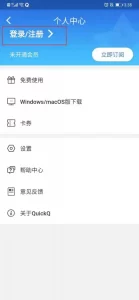
重新查看占用空间: Android可以再次进入应用存储页面,查看缓存容量是否明显下降;电脑端则可以观察临时文件或软件占用是否减少。
检查启动速度: 如果此前缓存异常导致客户端加载缓慢,清理后重新打开QuickQ,可以观察启动和节点列表加载是否更加顺畅。
确认功能正常: 缓存减少只是一个方面,还需要测试登录、节点加载和网络连接,确保清理过程中没有误删必要数据。
重新加载节点: 首次启动后QuickQ可能重新获取部分资源,因此节点列表短暂加载属于正常现象,可以稍等后再测试。
连接线路测试: 选择当前账号可用的节点建立连接,再打开浏览器测试网页,确认客户端基本功能没有受到影响。
观察一段时间: 使用过程中缓存会重新生成,只要占用处于合理范围且软件运行正常,一般不需要频繁反复清理。
先彻底退出软件: 如果缓存文件正在被QuickQ后台进程使用,可能无法删除,可以先断开连接并完全退出客户端后再次尝试。
检查后台进程: Windows或Mac可以查看QuickQ是否仍在后台运行,如果有相关进程没有结束,缓存文件可能继续处于占用状态。
重新启动设备: 临时文件被系统锁定时,可以重启电脑或手机后再进行清理,通常能够释放部分被占用的数据。
区分缓存和应用数据: 软件占用空间不仅包括缓存,还可能包含程序文件、日志和其他数据,因此清除缓存后总容量不一定大幅下降。
检查是否持续生成日志: 如果QuickQ使用一段时间后占用快速增加,可以查看当前版本是否提供日志清理或存储管理功能。
谨慎考虑重新安装: 如果缓存异常、客户端运行缓慢且常规清理无效,可以确认账号信息后重新安装QuickQ,再重新设置必要的网络和VPN权限。